En resumen
- Primero añade la cerradura con el móvil cerca (Bluetooth).
- Quien la añade queda como administrador: guarda bien esa cuenta.
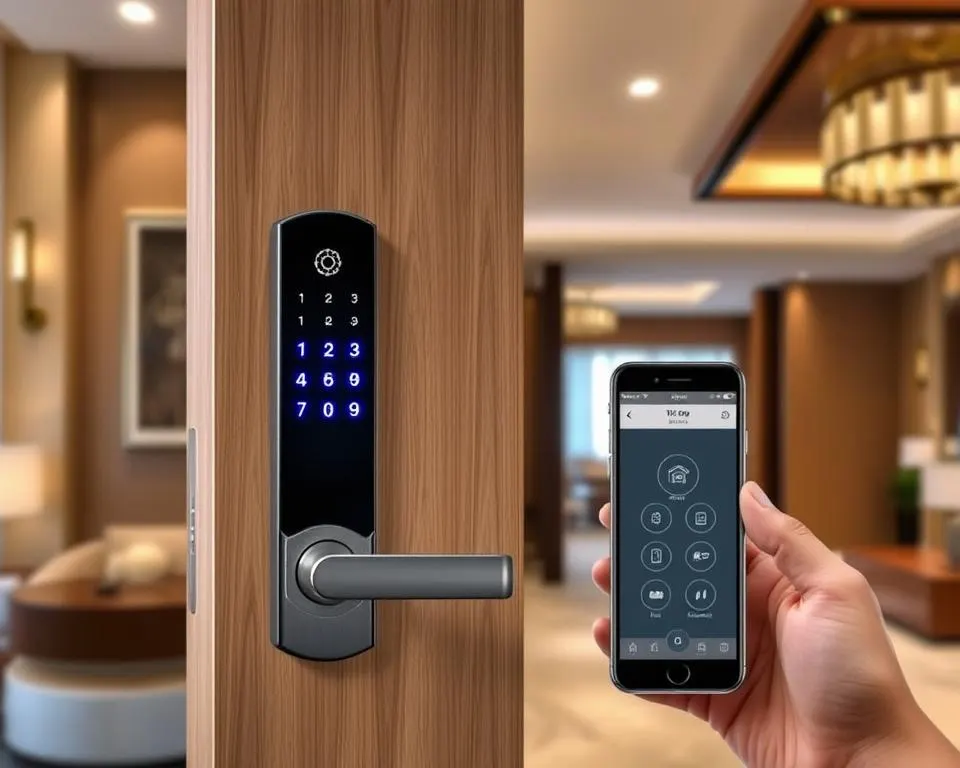
- Crea códigos, tarjetas y llaves desde el menú de la cerradura.
Configurar una cerradura TTLock lleva 10 minutos. Estos son los pasos.
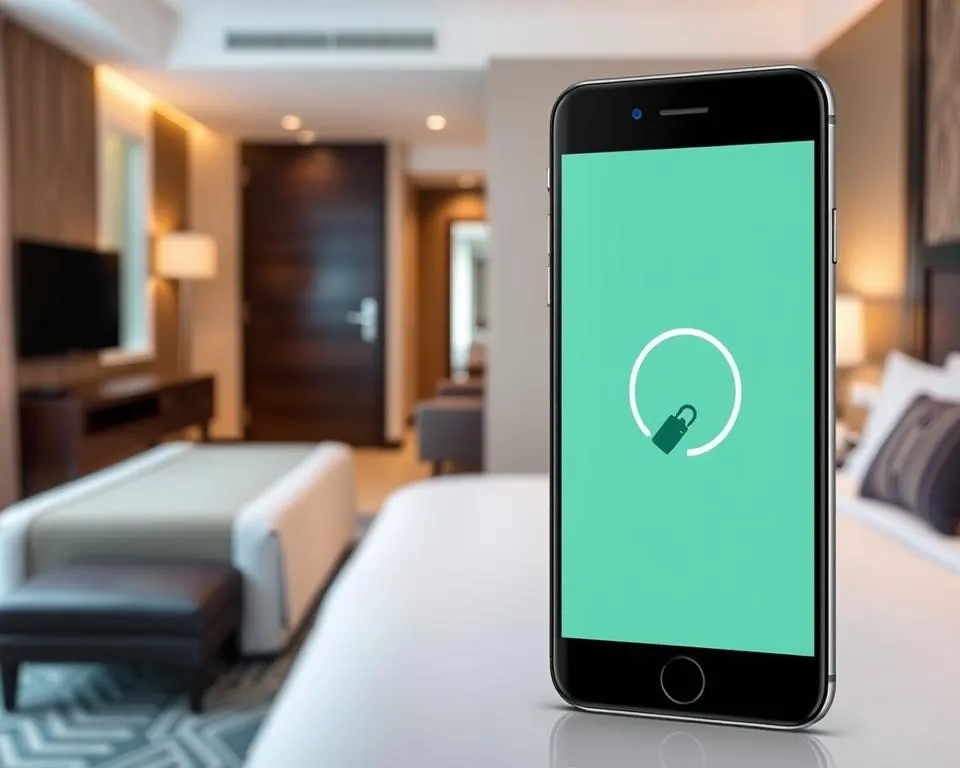
1. Descarga la app y crea la cuenta
Busca TTLock en Google Play o App Store. Regístrate con correo o teléfono. Esta será la cuenta administradora: usa un correo que vayas a conservar.
2. Añade la cerradura
- Pon pilas a la cerradura.
- En la app pulsa «+» → Añadir cerradura y elige el tipo.
- Toca el teclado para despertarla; la app la encontrará.
- Ponle un nombre (por ejemplo, «Apartamento 2B»).
3. Crea accesos
| Tipo | Dónde | Consejo |
|---|---|---|
| Código permanente | Códigos → Generar → Permanente | Solo para ti y familia |
| Código temporal | Códigos → Generar → Temporal | Uno por huésped, con fecha y hora |
| Código de un solo uso | Códigos → Una vez | Repartidores, técnicos |
| Tarjeta | Tarjetas → Añadir | Acércala al lector cuando lo pida |
| Huella | Huellas → Añadir | Varias lecturas del mismo dedo |
| Llave electrónica | Enviar llave | Se abre con su propia app |
4. Ajustes recomendados
- Cierre automático a los 5-10 segundos.
- Sonido: bájalo en apartamentos de noche.
- Modo paso (puerta abierta libre) solo si hay recepción.
- Hora: comprueba que está bien, o los códigos temporales fallarán.
5. Abrir a distancia (opcional)
Necesitas una pasarela. Lo explicamos en TTLock gateway G2.
¿Dudas? Mira las preguntas frecuentes de TTLock.
Preguntas frecuentes
La app no encuentra mi cerradura, ¿qué hago?
Activa Bluetooth y ubicación, toca el teclado para despertar la cerradura y acércate. Si ya estaba asociada a otra cuenta, hay que reiniciarla con el botón de reset (consulta el manual).
¿Puedo tener varios administradores?
Sí, puedes enviar una llave electrónica con permisos de administrador a otra persona.